

 English
 Русский
 中文
中文
 Español
 Deutsch
 Português

Добрый день.
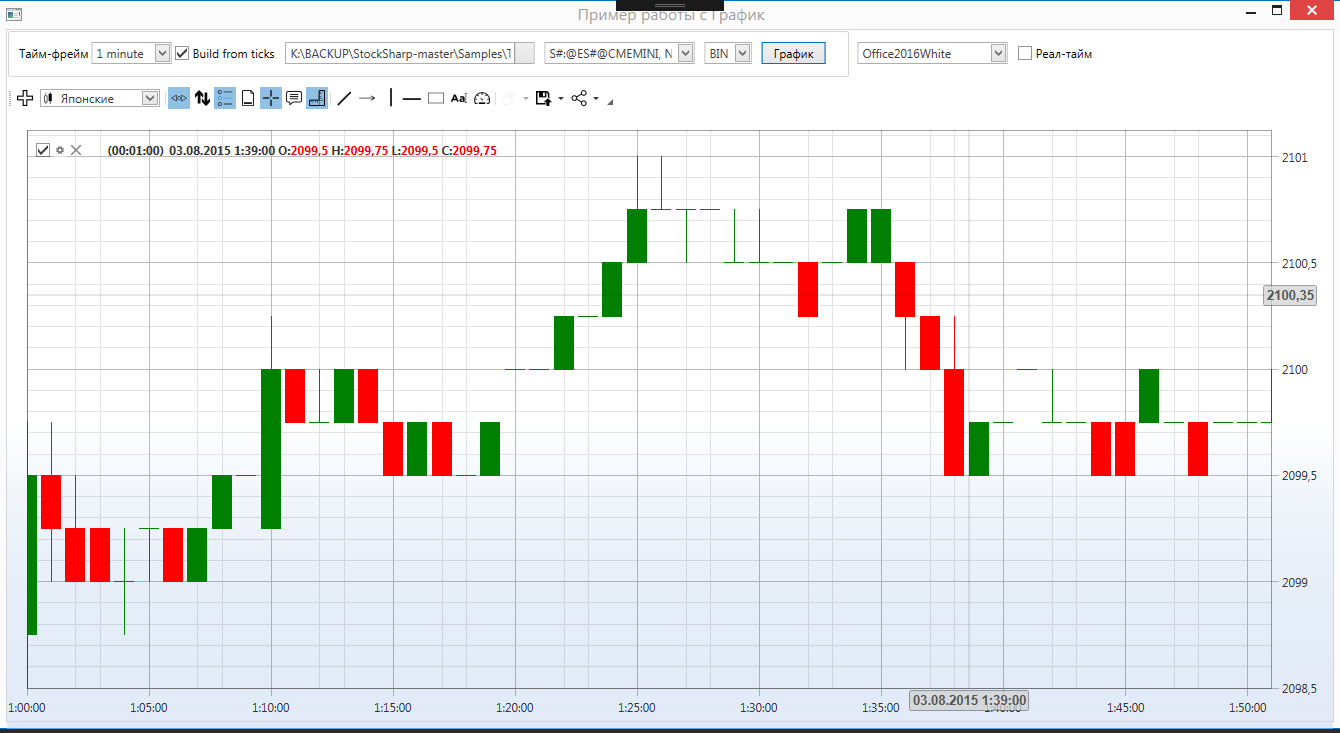
После нажатия на кнопку "График", получаем такой график - рисунок 1
После двойного клика по графику показывается вся доступная история инструмента - рисунок 2
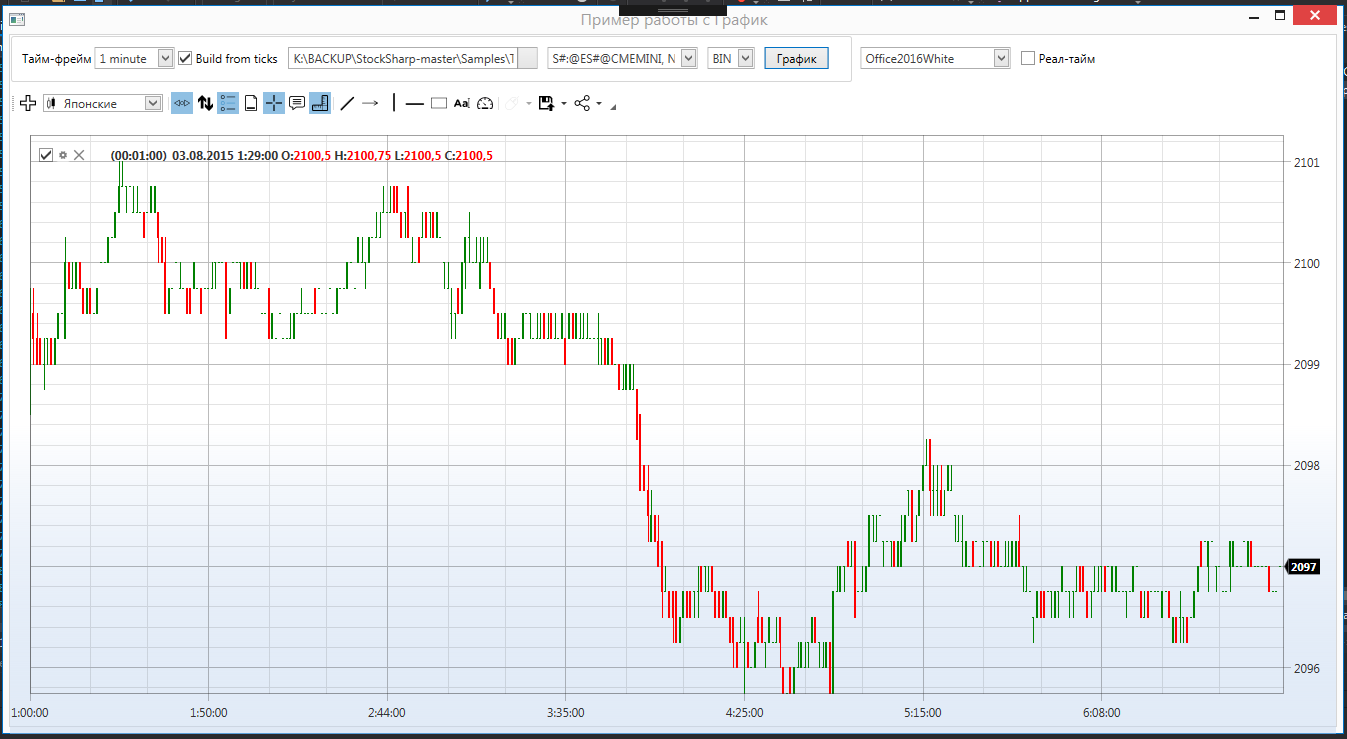
Как сделать так, чтобы после нажатия на кнопку "График", получался рисунок 2?
Если в коде
.ContinueWith(t =>
			{
				if (t.Exception != null)
					    Error(t.Exception.Message);

				this.GuiAsync(() =>
				{
					BusyIndicator.IsBusy = false;
Chart.IsAutoRange = false;
});

			}, TaskScheduler.FromCurrentSynchronizationContext());
убрать Chart.IsAutoRange = false; или заменить на Chart.IsAutoRange = true; или вставить xAxis.AutoRange = true; то проблема решиться, но тогда масштабирование графика будет недоступно.
コメント (1)
ログイン または アカウントを作成, コメントを残すにはログインまたは新規登録してください
Добрый день,
Возможен вариант выключения IsAutoRange после загрузки всех данных. Тогда зум будет работать без необходимо клика на панель управления.