

 English
 Русский
 中文
中文
 Español
 Português
 日本語
日本語

Добрый день.
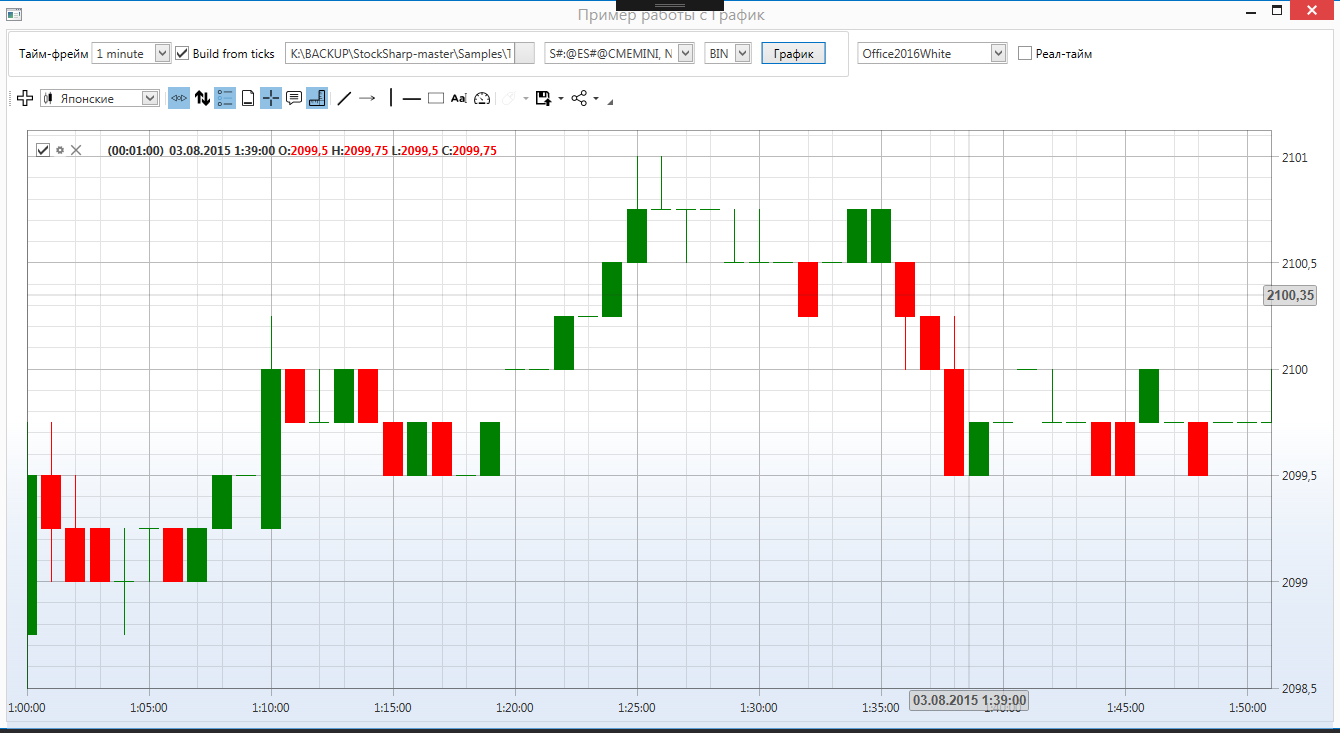
После нажатия на кнопку "График", получаем такой график - рисунок 1
После двойного клика по графику показывается вся доступная история инструмента - рисунок 2
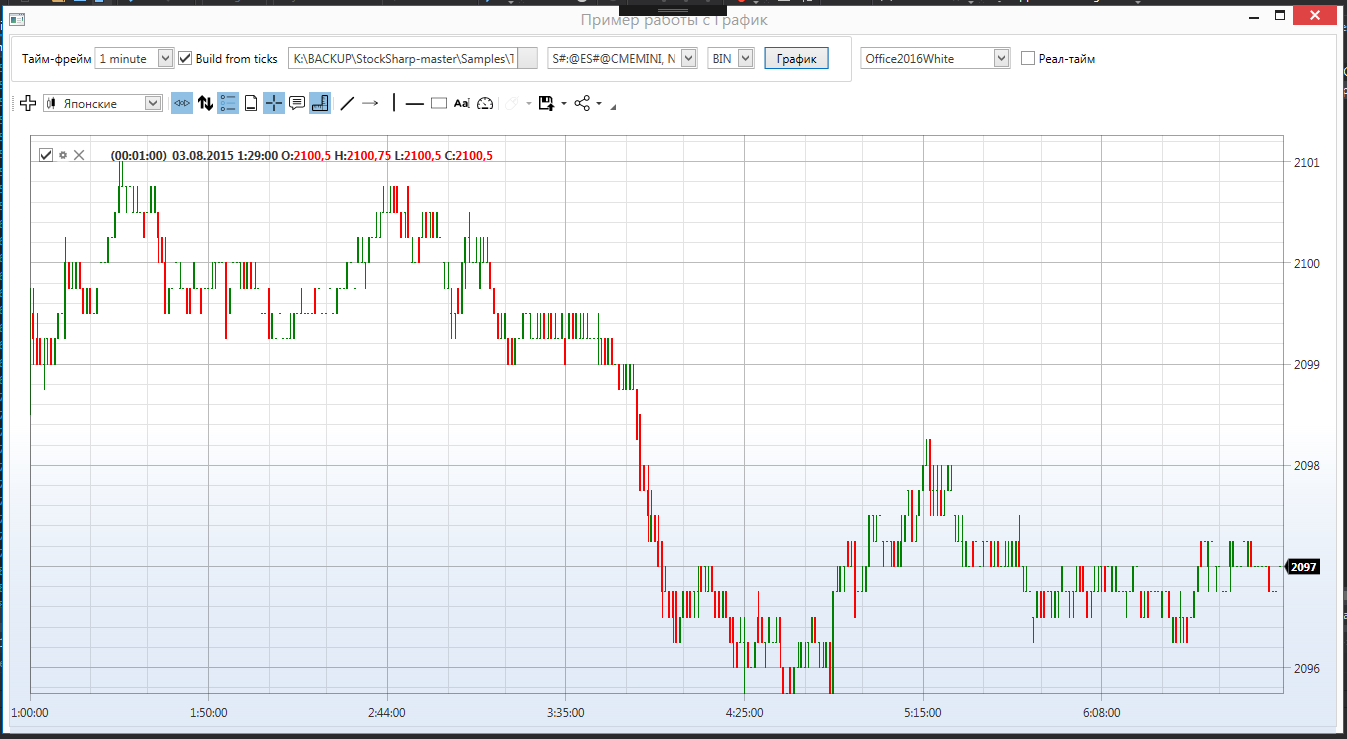
Как сделать так, чтобы после нажатия на кнопку "График", получался рисунок 2?
Если в коде
.ContinueWith(t =>
			{
				if (t.Exception != null)
					    Error(t.Exception.Message);

				this.GuiAsync(() =>
				{
					BusyIndicator.IsBusy = false;
Chart.IsAutoRange = false;
});

			}, TaskScheduler.FromCurrentSynchronizationContext());
убрать Chart.IsAutoRange = false; или заменить на Chart.IsAutoRange = true; или вставить xAxis.AutoRange = true; то проблема решиться, но тогда масштабирование графика будет недоступно.
Kommentare (1)
Anmelden oder Konto erstellen, Melden Sie sich an oder registrieren Sie sich, um einen Kommentar zu hinterlassen
Добрый день,
Возможен вариант выключения IsAutoRange после загрузки всех данных. Тогда зум будет работать без необходимо клика на панель управления.